
Accesso VPN (eduVPN)
Il servizio eduVPN consente agli utenti della Sezione INFN di Padova di accedere da remoto ai servizi che richiedono una connessione VPN, utilizzando la propria identità digitale INFN-AAI.
Profili disponibili
Gli utenti della Sezione trovano, per impostazione predefinita, solamente il profilo “Padova – Solo SSNN”. Questo permette di accedere ai Servizi Nazionali INFN protetti da VPN, come il cartellino, il portale missioni, le licenze nazionali ed altri servizi che richiedono questo tipo di accesso.
Per utilizzare questi servizi è sufficiente il profilo predefinito: non occorre richiedere ulteriori abilitazioni.
Per accedere da remoto anche alle risorse interne della Sezione è possibile richiedere un profilo aggiuntivo.
Sono attualmente disponibili due modalità:
-
Padova – Split tunnel:
Soltanto il traffico destinato alle reti della Sezione passa attraverso la VPN; la normale navigazione Internet continua a utilizzare direttamente la connessione dell’utente. Ad esempio, è possibile collegarsi a una risorsa interna attraverso la VPN e, contemporaneamente, consultare un sito pubblico attraverso la propria connessione domestica. -
Padova – Full tunnel:
Oltre a consentire l’accesso alle risorse interne, instrada attraverso la rete della Sezione anche tutto il traffico Internet del dispositivo.
Questa modalità può essere utile durante missioni in Paesi che limitano fortemente l’accesso ad alcuni siti e servizi Internet, perché consente di raggiungerli attraverso la connessione della Sezione.
Entrambi i profili aggiuntivi richiedono un’abilitazione da parte del Servizio Calcolo, a seguito di una richiesta motivata. Nella richiesta vanno indicate le risorse da raggiungere e le esigenze lavorative, così da consentire al Servizio Calcolo di valutare il profilo più adatto.
Istruzioni
Installazione dell'applicazione
Scaricare e installare il client dalla pagina ufficiale di download di eduVPN, scegliendo la versione per il proprio sistema operativo.
Sono disponibili client per Windows, macOS, Linux, Android e iOS.
Configurare l’accesso INFN
L’aspetto delle schermate e le etichette dei pulsanti possono variare a seconda del sistema operativo e della versione del client.
1. Avviare l’applicazione eduVPN.

2. Nel campo di ricerca dell’istituzione o del server inserire vpn.infn.it.
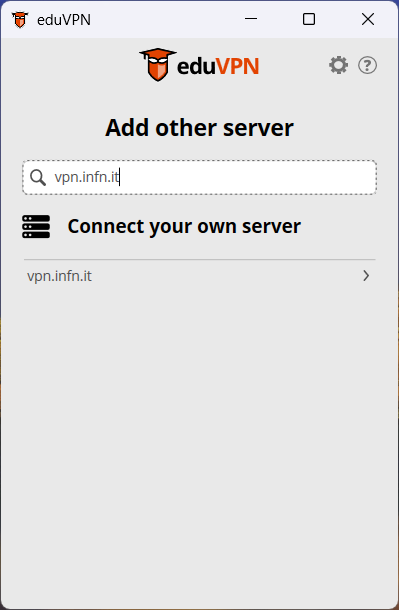
3. Selezionare il server dalla lista per avviare la procedura di accesso.
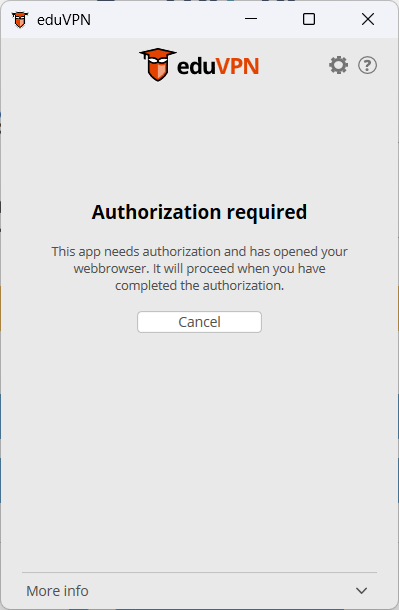
4. Nel browser che si apre, completare l’autenticazione con la propria identità digitale INFN AAI, seguendo le indicazioni visualizzate.
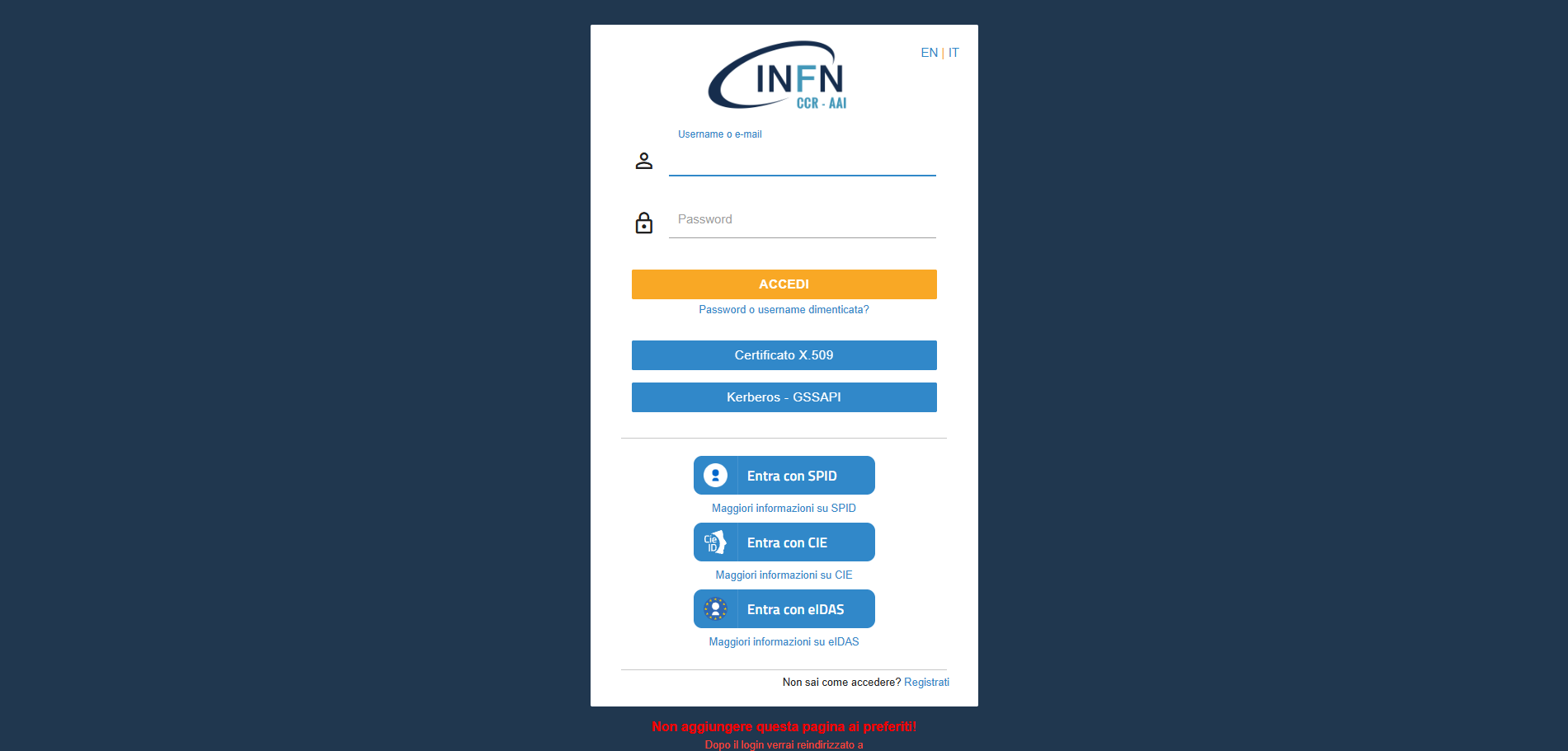
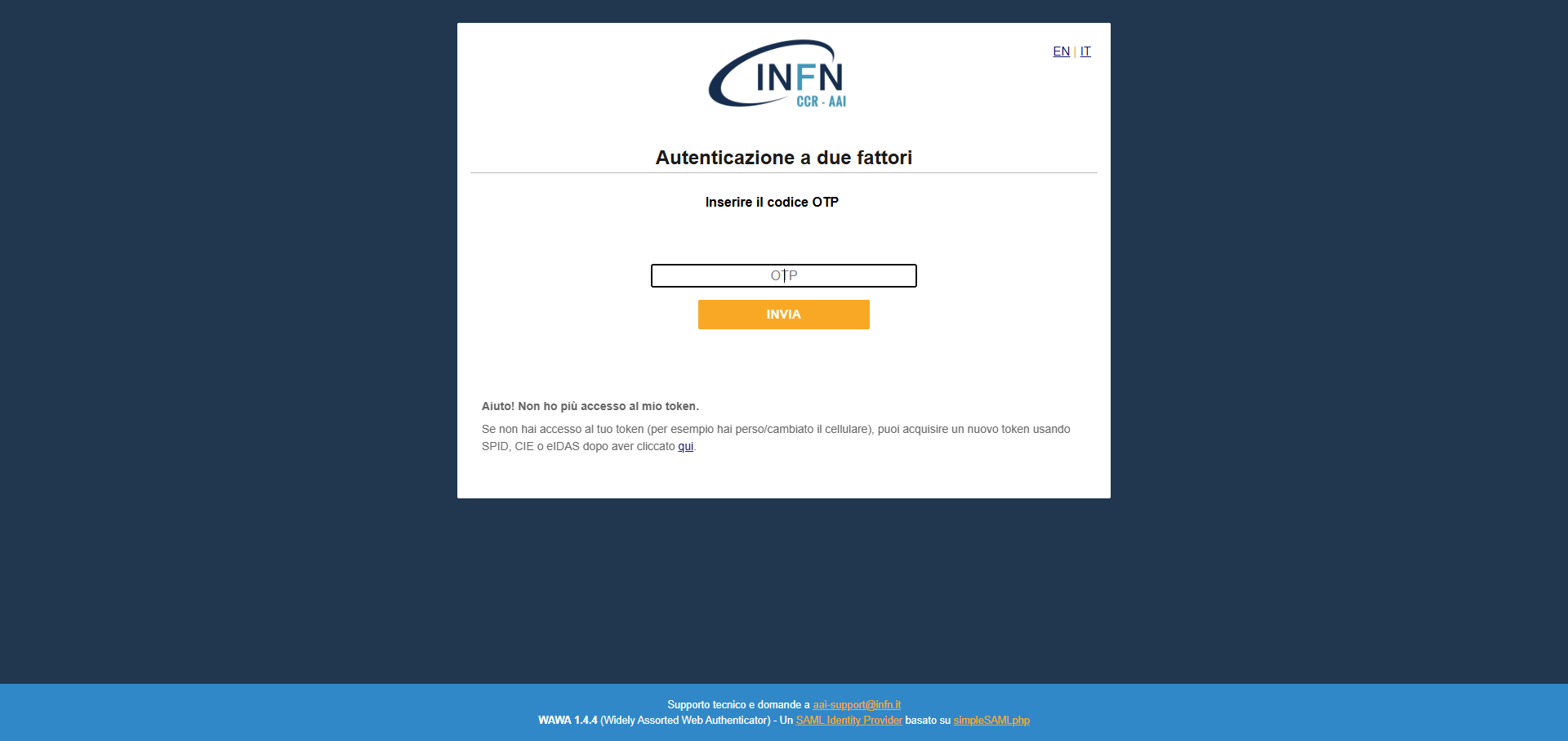
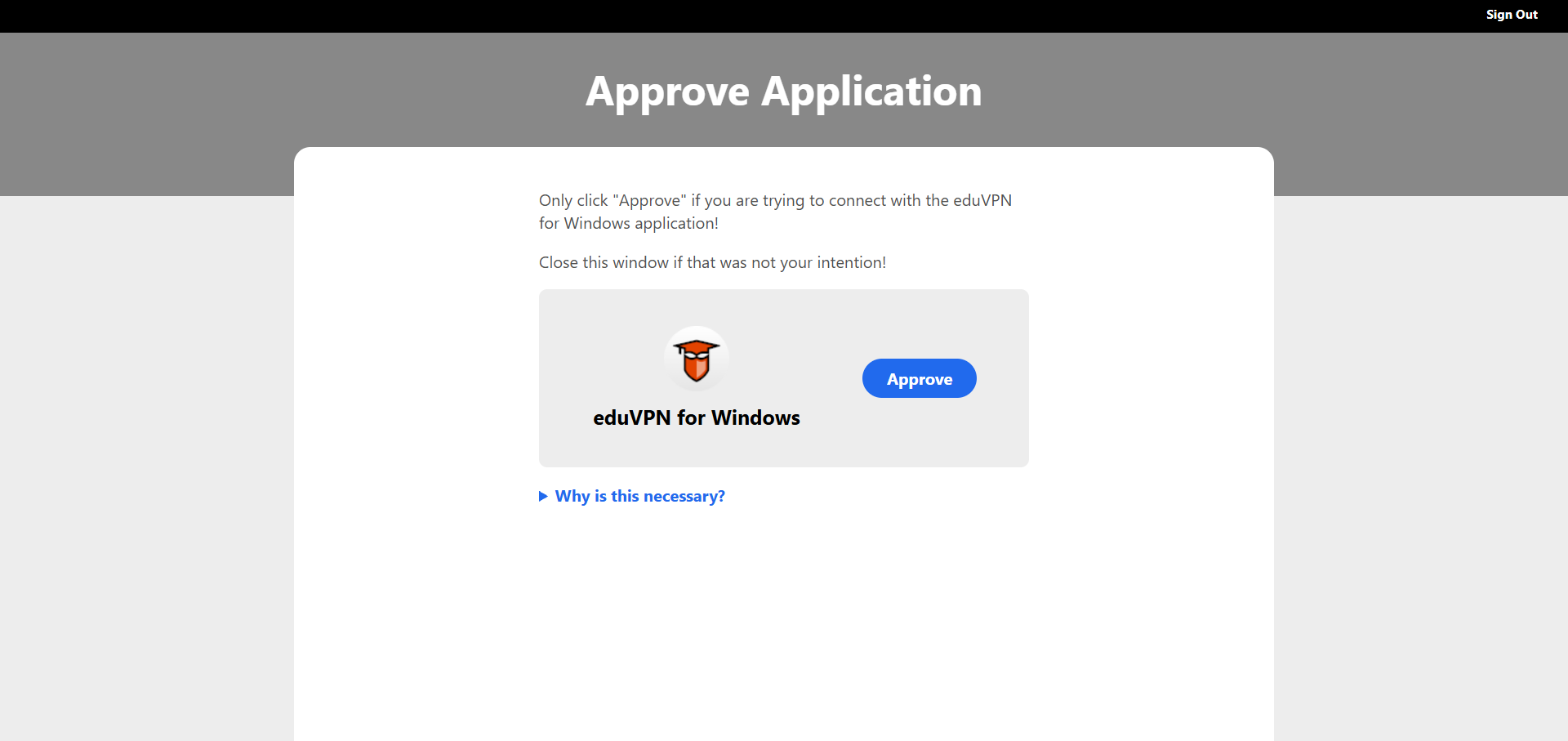
5. Quando richiesto, approvare l’autorizzazione dell’applicazione eduVPN.
Attivare la connessione
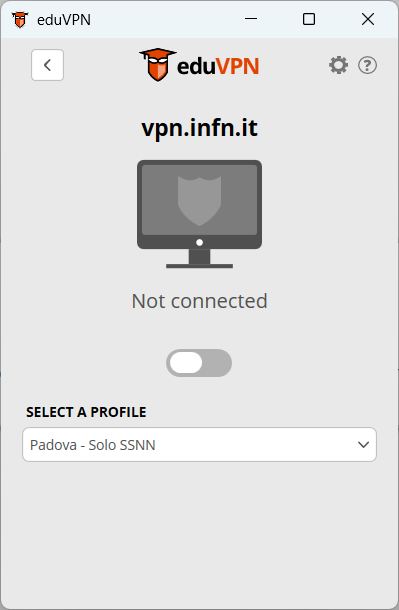
1. Selezionare dal menu a tendina il profilo desiderato e attivare la VPN tramite lo slider apposito.
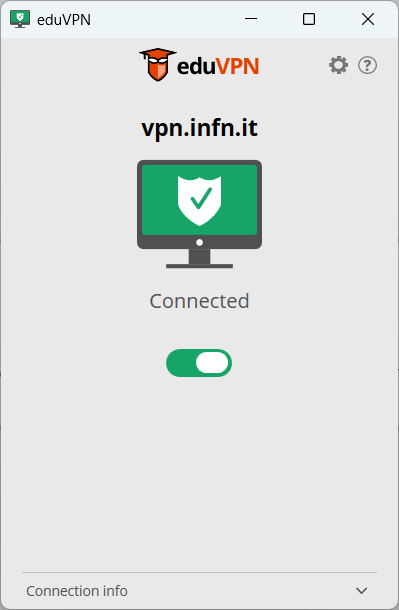
2. Attendere che l’applicazione segnali che la VPN è connessa. A questo punto sarà possibile raggiungere i servizi desiderati.
Disconnettersi e riconnettersi
Al termine dell’utilizzo, ricordarsi di disattivare la connessione tramite l’apposito slider.
Per gli accessi successivi, riaprire il client, selezionare il server INFN già configurato e attivare la connessione con il profilo desiderato. Se viene richiesta nuovamente l’autenticazione, completare la procedura nel browser e tornare all’applicazione come descritto sopra.
Assistenza
In caso di difficoltà nell’accesso, oppure per richiedere un profilo aggiuntivo, contattare il Servizio Calcolo della Sezione di Padova con le consuete modalità.
Per facilitare l’assistenza, indicare il sistema operativo, il profilo utilizzato, il servizio che si sta tentando di raggiungere e l’eventuale messaggio di errore.